断的是账号链路,不是灯
App能控制说明灯具和本地网络大多正常。语音失败通常与账号授权、设备同步或名称冲突有关。
输入控制连接灯具
从上游向下游逐点验证,找到第一个异常位置。
工具
开始前准备
- 手机
- 语音助手App
!安全注意
无需拆机。不要把重置设备作为第一步。
优先检查这些位置
- 账号授权过期
- 设备未同步
- 名称重复
- 家庭归属错误
- 云服务异常
STEP BY STEP
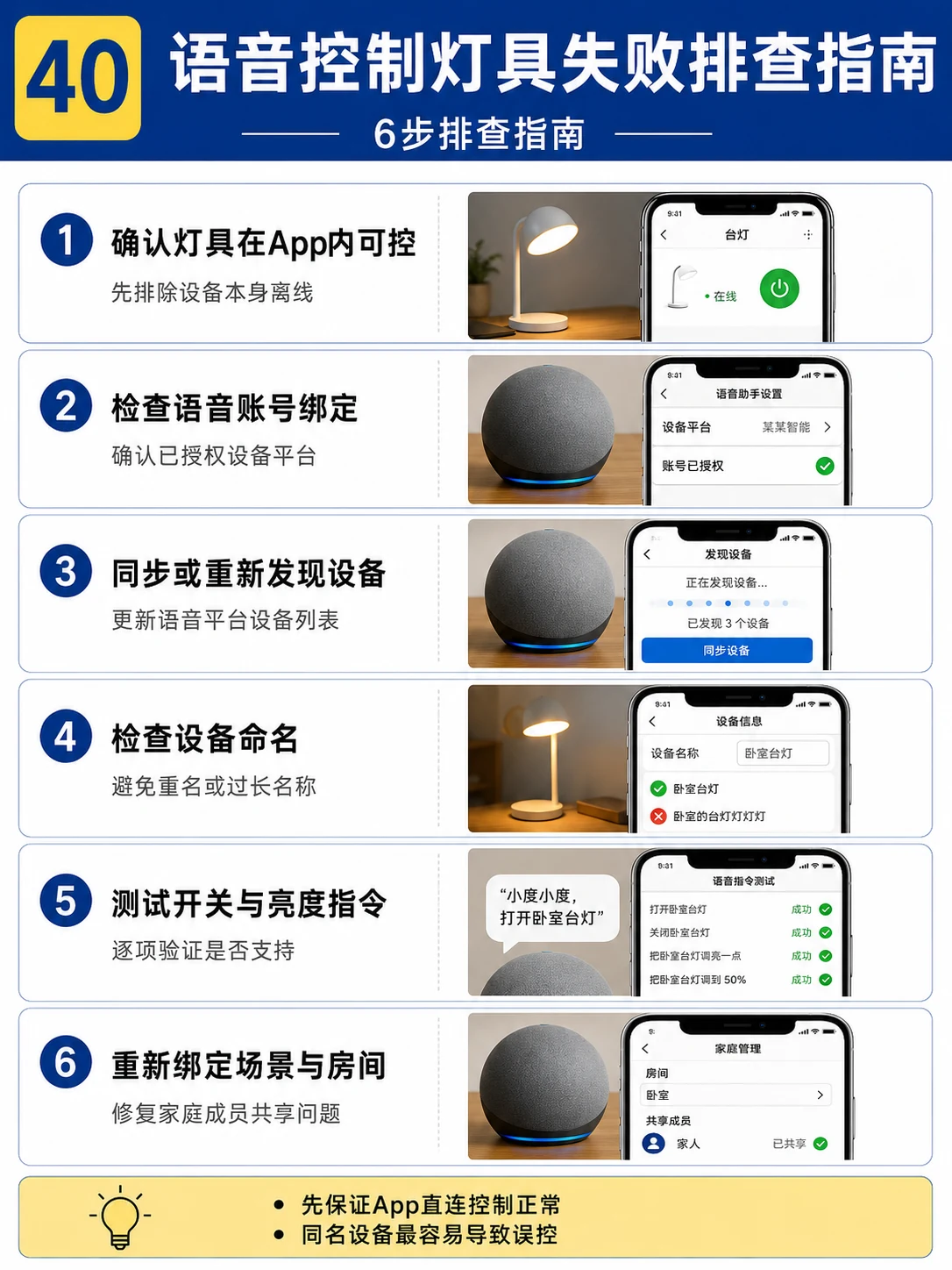
详细检测步骤
从原生 App 开始向外走,每一步都建立在上一步已通过的前提上。
01
确认App内设备在线
先用灯具原生App控制一次。

本步要观察灯具在自家 App 里能否即时响应——不能则先解决掉线问题。
02
检查账号绑定状态
在语音助手中重新登录或刷新对应灯具服务。

本步要观察语音助手里该品牌服务的连接状态,以及最近是否改过品牌账号密码。
03
同步或发现设备
执行设备同步,查看新设备是否出现在正确房间。

本步要观察同步后设备是否出现在助手的设备列表里,名称是否与你要念的一致。
04
简化设备名称
避免多个“灯”“客厅灯”同名,使用清晰唯一名称。

本步要观察是否存在多个同名设备,以及名称里有没有语音难以识别的字词。
05
检查家庭和房间归属
设备可能被添加到另一个家庭或旧房间。

本步要观察设备被归到哪个家庭与房间——房间名本身就是语音指令的一部分。
06
删除旧重复设备
保留当前在线设备,再测试简单指令。

本步要观察列表里是否有灰色的重复旧条目,删除后常用指令是否恢复。
正常结果
语音助手能准确识别唯一设备名称并执行开关、亮度或颜色指令。
仍然异常