斷的是賬號鏈路,不是燈
App能控制說明燈具和本地網路大多正常。語音失敗通常與賬號授權、裝置同步或名稱衝突有關。
以下步驟圖片的標註文字為簡體中文,其餘頁面內容為繁體中文。
輸入控制連線燈具
從上游向下遊逐點驗證,找到第一個異常位置。
工具
開始前準備
- 手機
- 語音助手App
!安全注意
無需拆機。不要把重置裝置作為第一步。
優先檢查這些位置
- 賬號授權過期
- 裝置未同步
- 名稱重複
- 家庭歸屬錯誤
- 雲服務異常
STEP BY STEP
詳細檢測步驟
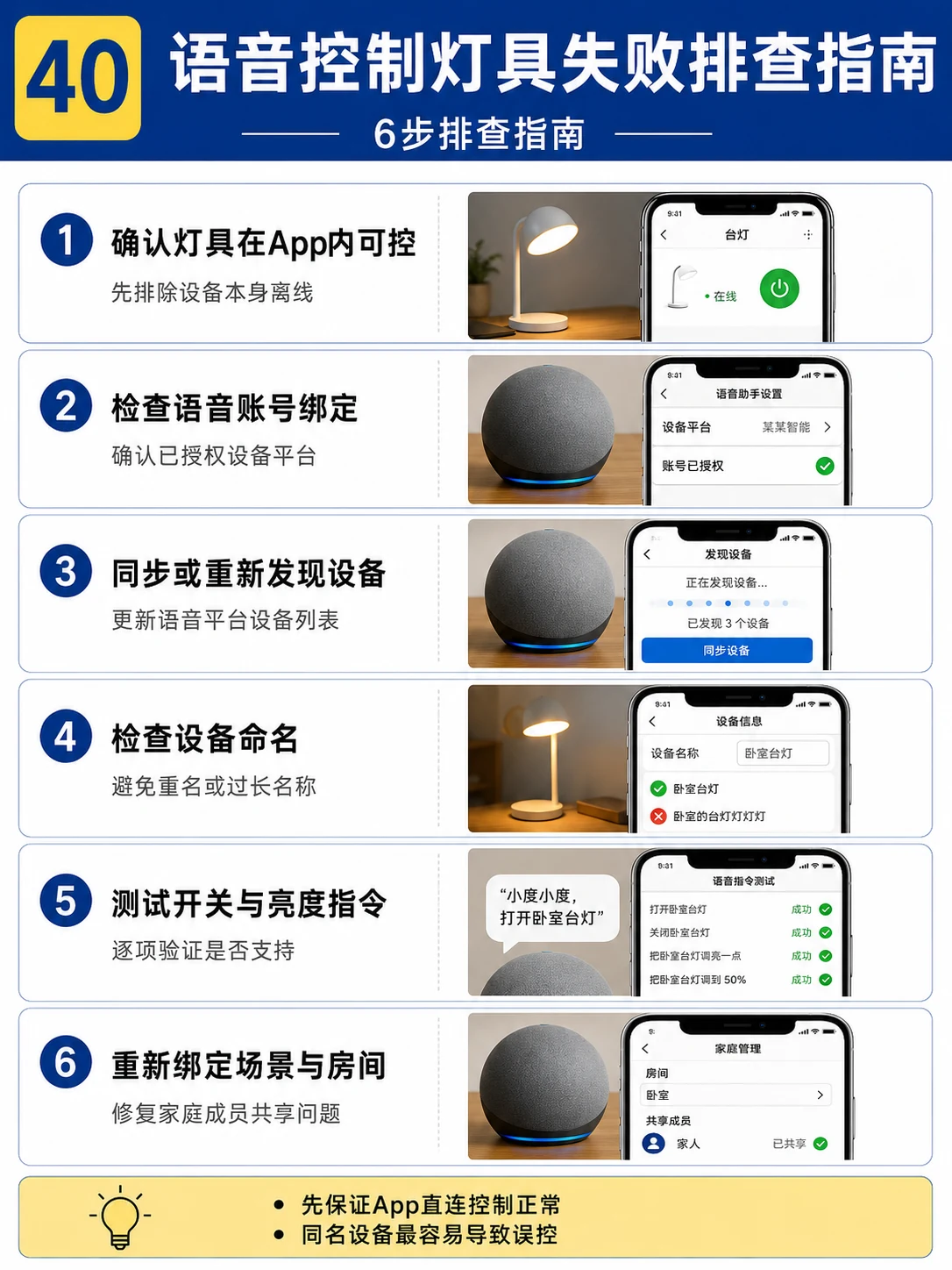
從原生 App 開始向外走,每一步都建立在上一步已透過的前提上。
01
確認App內裝置線上
先用燈具原生App控制一次。

本步要觀察燈具在自家 App 裡能否即時響應——不能則先解決掉線問題。
02
檢查賬號繫結狀態
在語音助手中重新登入或重新整理對應燈具服務。

本步要觀察語音助手裡該品牌服務的連線狀態,以及最近是否改過品牌賬號密碼。
03
同步或發現裝置
執行裝置同步,檢視新裝置是否出現在正確房間。

本步要觀察同步後裝置是否出現在助手的裝置列表裡,名稱是否與你要念的一致。
04
簡化裝置名稱
避免多個“燈”“客廳燈”同名,使用清晰唯一名稱。

本步要觀察是否存在多個同名裝置,以及名稱裡有沒有語音難以識別的字詞。
05
檢查家庭和房間歸屬
裝置可能被新增到另一個家庭或舊房間。

本步要觀察裝置被歸到哪個家庭與房間——房間名本身就是語音指令的一部分。
06
刪除舊重複裝置
保留當前線上裝置,再測試簡單指令。

本步要觀察列表裡是否有灰色的重複舊條目,刪除後常用指令是否恢復。
正常結果
語音助手能準確識別唯一裝置名稱並執行開關、亮度或顏色指令。
仍然異常