
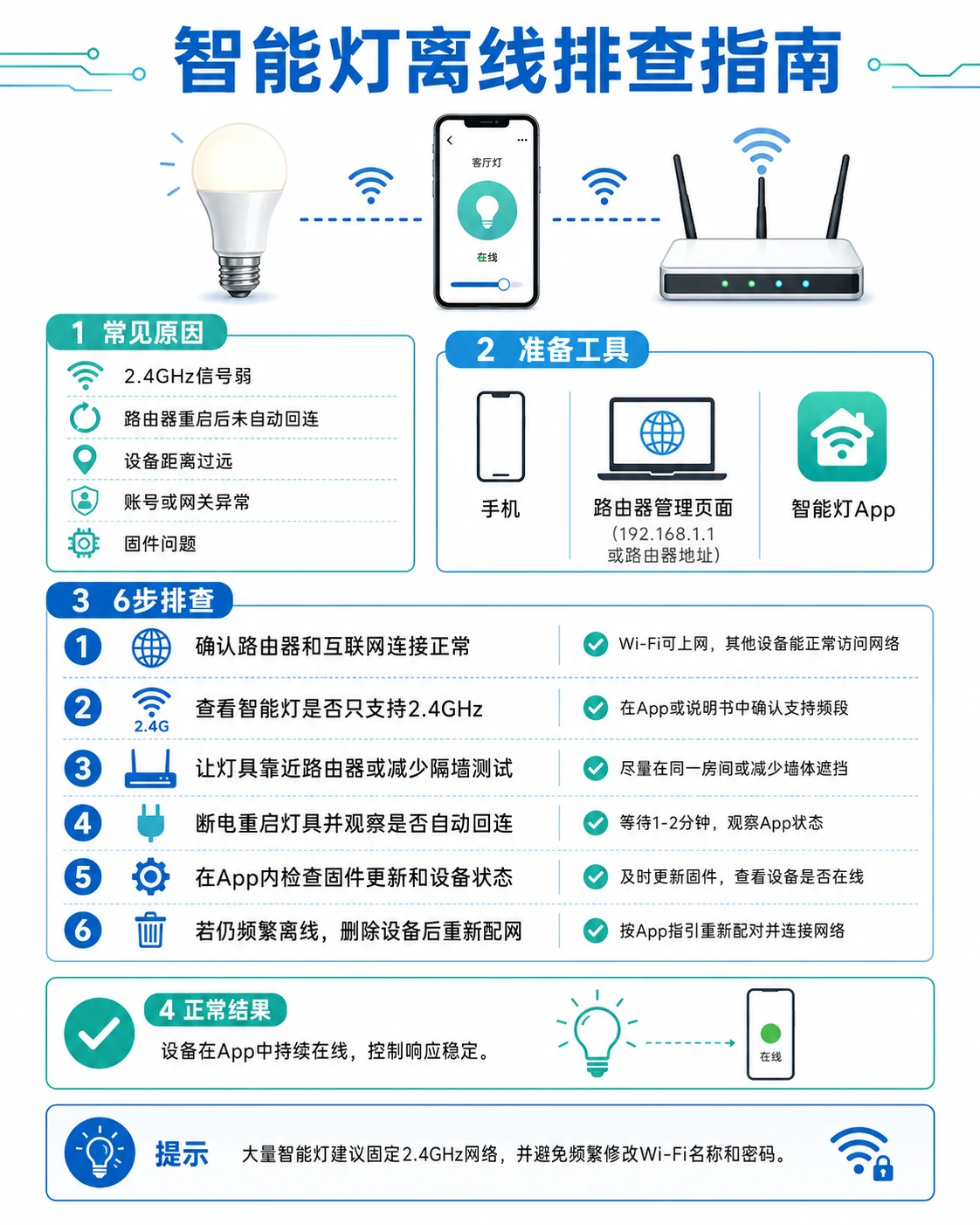
掉线分三层:供电、无线、网络
智能灯“离线”既可能是无线问题,也可能是灯具被墙壁开关断电。先确认设备是否持续供电。
输入控制连接灯具
从上游向下游逐点验证,找到第一个异常位置。
工具
开始前准备
- 手机
- 路由器管理界面
- 智能家居App
!安全注意
不要通过墙壁开关频繁切断需要长期在线的智能灯具。
优先检查这些位置
- 墙壁开关断电
- 2.4GHz覆盖差
- 网关过远
- 路由器地址池问题
- 设备电源不稳
STEP BY STEP
详细检测步骤
先保证不断电,再看信号,最后查路由器的地址与并发上限。
01
确认灯具持续上电
墙壁开关应保持开启,观察灯具是否被家人或自动化切断。

本步要观察墙壁开关是否被人关过,以及掉线时间是否总在同一时刻。
02
确认网络频段与覆盖
部分设备只支持2.4GHz;检查安装位置的信号强度。

本步要观察灯具安装位置的信号强度,以及路由器是否把 2.4GHz 与 5GHz 合并成同一个名称。
03
重启灯具、网关和路由器
按顺序重启,避免只反复重置灯具。

本步要观察按路由器→网关→灯具顺序重启后能恢复多久——恢复时长本身就是线索。
04
检查网关距离和遮挡
金属灯罩、配电箱和厚墙会明显衰减无线信号。

本步要观察金属灯罩、配电箱、承重墙是否正好挡在灯具与网关之间。
05
查看IP地址和设备数量
路由器地址池不足或设备过多可能导致频繁掉线。

本步要观察路由器地址池容量与当前设备数,以及是否有并发连接数上限。
06
重新添加前先备份场景
重置会清除配网和自动化,先记录设备名称、房间和场景。

本步要观察删除重加会丢失哪些内容(名称、房间、场景、自动化)——先截图记录。
正常结果
设备持续在线,App和自动化能稳定控制。
仍然异常