
智慧家居燈光 · 連線與控制

智慧燈泡或智慧燈帶經常離線:網路、閘道器與供電排查

按供電、無線網路、閘道器距離、路由器設定和裝置韌體逐項排查。

難度簡單時間15–40分鐘步驟6步
故障說明

掉線分三層:供電、無線、網路

智慧燈“離線”既可能是無線問題,也可能是燈具被牆壁開關斷電。先確認裝置是否持續供電。

以下步驟圖片的標註文字為簡體中文,其餘頁面內容為繁體中文。
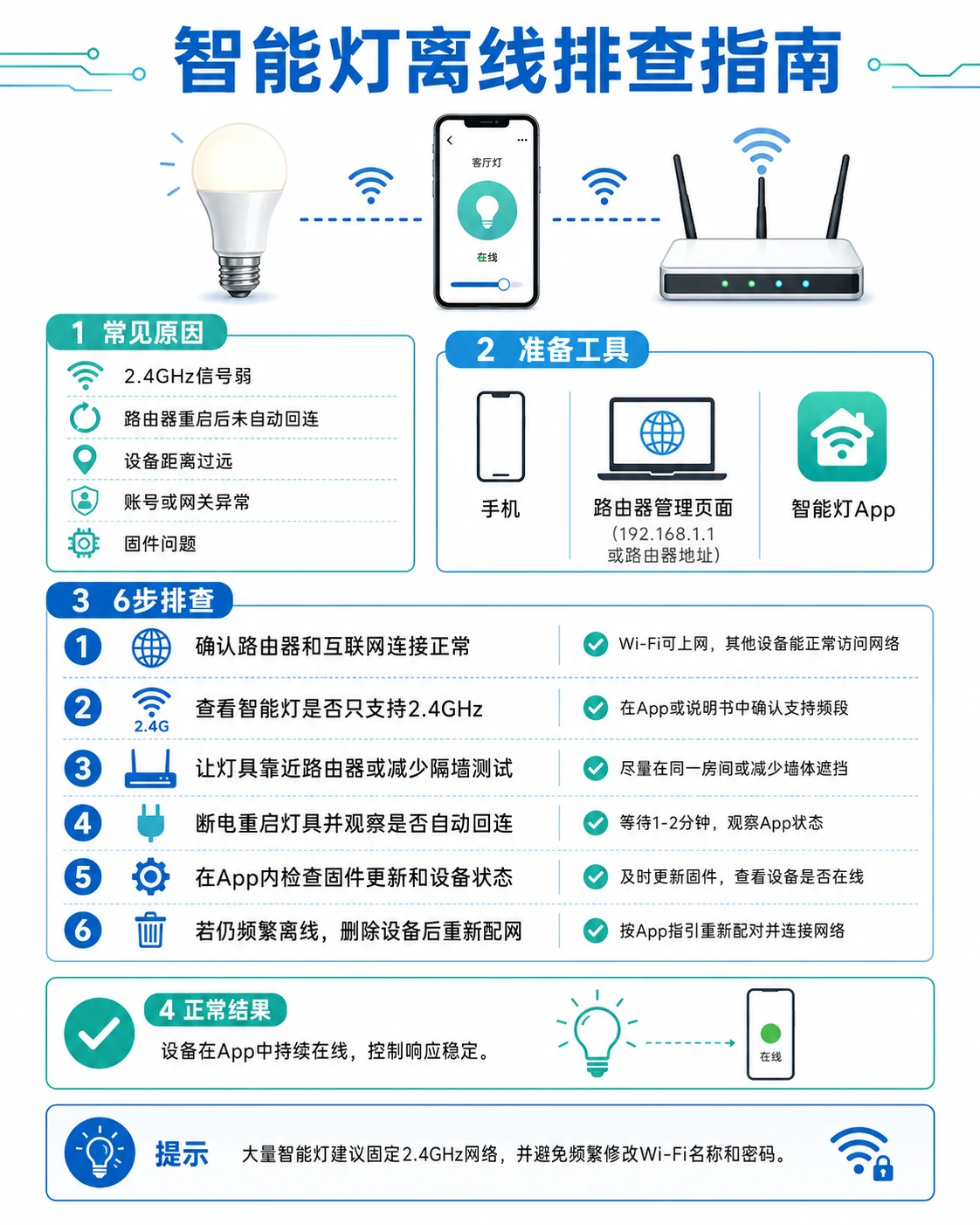
智慧燈泡或智慧燈帶經常離線:網路、閘道器與供電排查完整步驟總覽圖
教程步驟總覽圖先檢視完整排查路徑,再按照下方正文逐步操作;每一步均配有對應圖卡。
輸入控制連線燈具

從上游向下遊逐點驗證,找到第一個異常位置。

工具

開始前準備

  • 手機
  • 路由器管理介面
  • 智慧家居App
!安全注意

不要透過牆壁開關頻繁切斷需要長期線上的智慧燈具。

常見原因

優先檢查這些位置

  • 牆壁開關斷電
  • 2.4GHz覆蓋差
  • 閘道器過遠
  • 路由器地址池問題
  • 裝置電源不穩
STEP BY STEP

詳細檢測步驟

先保證不斷電,再看訊號,最後查路由器的地址與併發上限。

01

確認燈具持續上電

牆壁開關應保持開啟,觀察燈具是否被家人或自動化切斷。

智慧燈泡或智慧燈帶經常離線:網路、閘道器與供電排查—步驟1:確認燈具持續上電
步驟01|確認燈具持續上電牆壁開關應保持開啟,觀察燈具是否被家人或自動化切斷。(直接從本教程主配圖對應區域裁切)
本步要觀察牆壁開關是否被人關過,以及掉線時間是否總在同一時刻。
02

確認網路頻段與覆蓋

部分裝置只支援2.4GHz;檢查安裝位置的訊號強度。

智慧燈泡或智慧燈帶經常離線:網路、閘道器與供電排查—步驟2:確認網路頻段與覆蓋
步驟02|確認網路頻段與覆蓋部分裝置只支援2.4GHz;檢查安裝位置的訊號強度。(直接從本教程主配圖對應區域裁切)
本步要觀察燈具安裝位置的訊號強度,以及路由器是否把 2.4GHz 與 5GHz 合併成同一個名稱。
03

重啟燈具、閘道器和路由器

按順序重啟,避免只反覆重置燈具。

智慧燈泡或智慧燈帶經常離線:網路、閘道器與供電排查—步驟3:重啟燈具、閘道器和路由器
步驟03|重啟燈具、閘道器和路由器按順序重啟,避免只反覆重置燈具。(直接從本教程主配圖對應區域裁切)
本步要觀察按路由器→閘道器→燈具順序重啟後能恢復多久——恢復時長本身就是線索。
04

檢查閘道器距離和遮擋

金屬燈罩、配電箱和厚牆會明顯衰減無線訊號。

智慧燈泡或智慧燈帶經常離線:網路、閘道器與供電排查—步驟4:檢查閘道器距離和遮擋
步驟04|檢查閘道器距離和遮擋金屬燈罩、配電箱和厚牆會明顯衰減無線訊號。(直接從本教程主配圖對應區域裁切)
本步要觀察金屬燈罩、配電箱、承重牆是否正好擋在燈具與閘道器之間。
05

檢視IP地址和裝置數量

路由器地址池不足或裝置過多可能導致頻繁掉線。

智慧燈泡或智慧燈帶經常離線:網路、閘道器與供電排查—步驟5:檢視IP地址和裝置數量
步驟05|檢視IP地址和裝置數量路由器地址池不足或裝置過多可能導致頻繁掉線。(直接從本教程主配圖對應區域裁切)
本步要觀察路由器地址池容量與當前裝置數,以及是否有併發連線數上限。
06

重新新增前先備份場景

重置會清除配網和自動化,先記錄裝置名稱、房間和場景。

智慧燈泡或智慧燈帶經常離線:網路、閘道器與供電排查—步驟6:重新新增前先備份場景
步驟06|重新新增前先備份場景重置會清除配網和自動化,先記錄裝置名稱、房間和場景。(直接從本教程主配圖對應區域裁切)
本步要觀察刪除重加會丟失哪些內容(名稱、房間、場景、自動化)——先截圖記錄。
正常結果

裝置持續線上,App和自動化能穩定控制。

仍然異常

同一位置多種裝置都離線,優先改善網路或閘道器覆蓋;只有單一裝置異常則考慮硬體。

教程說明

本教程用於建立通用檢測思路。不同品牌和型號的端子、額定值和控制方式可能不同,操作前應核對產品標籤和說明書。