
电视背景灯 · 连接与控制

HDMI同步盒连接后电视黑屏:线材、端口、分辨率和HDCP排查

用最小连接链路逐项测试输入源、HDMI线、同步盒输出和显示格式兼容。

难度中等时间25–70分钟步骤6步
故障说明

同步盒加入后黑屏,是握手谈崩了

同步盒位于信号源和电视之间,任何端口、HDMI线或格式不兼容都可能黑屏。先验证信号源直连电视正常,再把同步盒逐步加入。
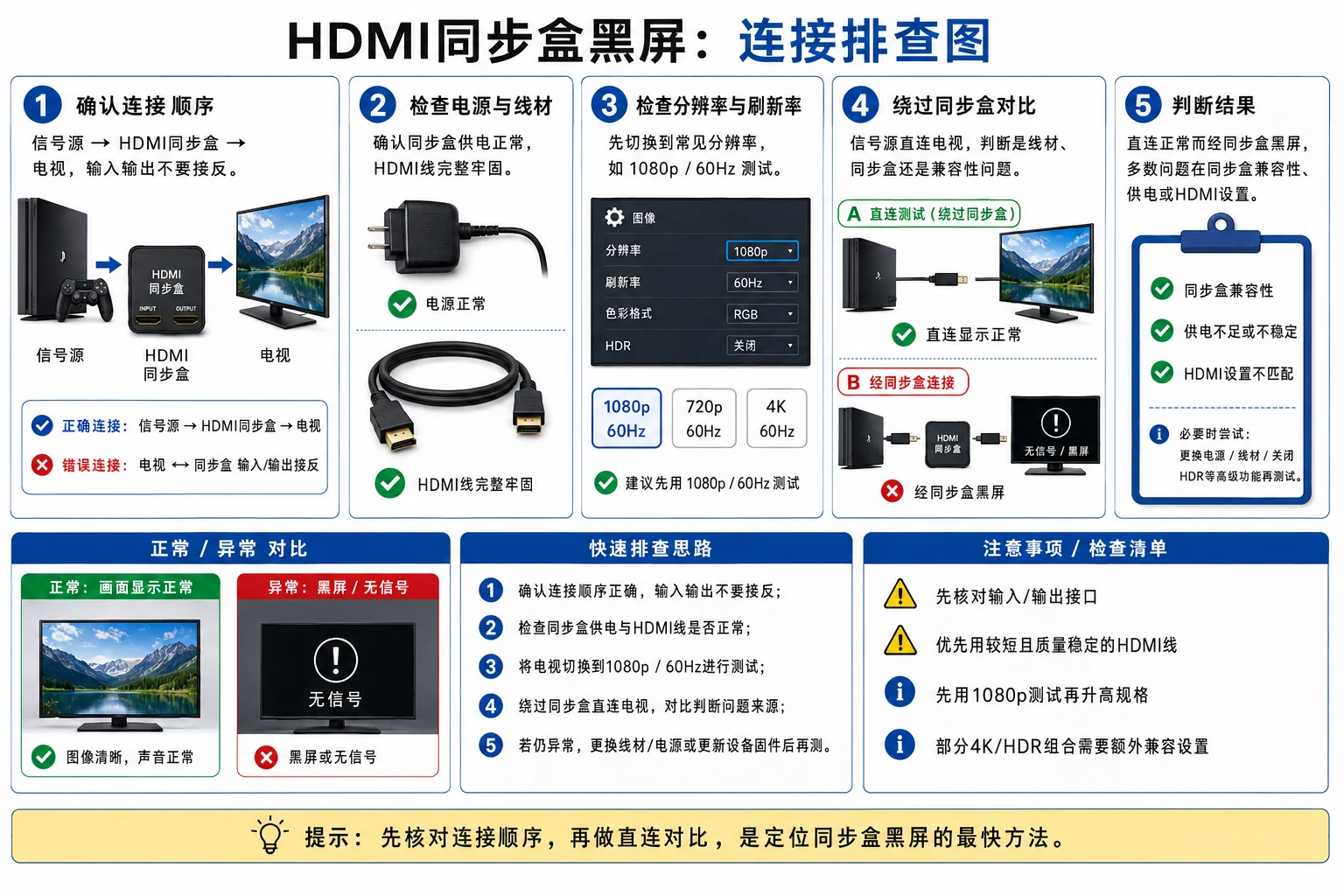
HDMI同步盒连接后电视黑屏:线材、端口、分辨率和HDCP排查完整步骤总览图
教程步骤总览图先查看完整排查路径,再按照下方正文逐步操作;每一步均配有对应图卡。
输入检测判断修复

从最安全、最容易确认的位置开始,每次只改变一个条件。

工具

开始前准备

  • 两根已知正常HDMI线
  • 电视遥控器
  • 信号源设备
  • 同步盒App
!安全注意

断电后插拔HDMI,避免反复热插损伤接口。不要打开同步盒或电视内部电源。

常见原因

优先检查这些位置

  • 电视输入源选择错误
  • HDMI线带宽或接触问题
  • 同步盒端口接反
  • 分辨率/刷新率不支持
  • HDCP握手或CEC冲突
STEP BY STEP

详细检测步骤

先取得直连基准,再逐项换回去;一次只改一个变量。

01

信号源直连电视测试

绕过同步盒,用同一信号源和电视端口确认画面、声音正常。
HDMI同步盒连接后电视黑屏:线材、端口、分辨率和HDCP排查—步骤1:信号源直连电视测试
步骤01|信号源直连电视测试绕过同步盒,用同一信号源和电视端口确认画面、声音正常。(直接从本教程主配图对应区域裁切)
本步要观察绕过同步盒直连时画面与声音是否完全正常——这是后续判断的基准。
02

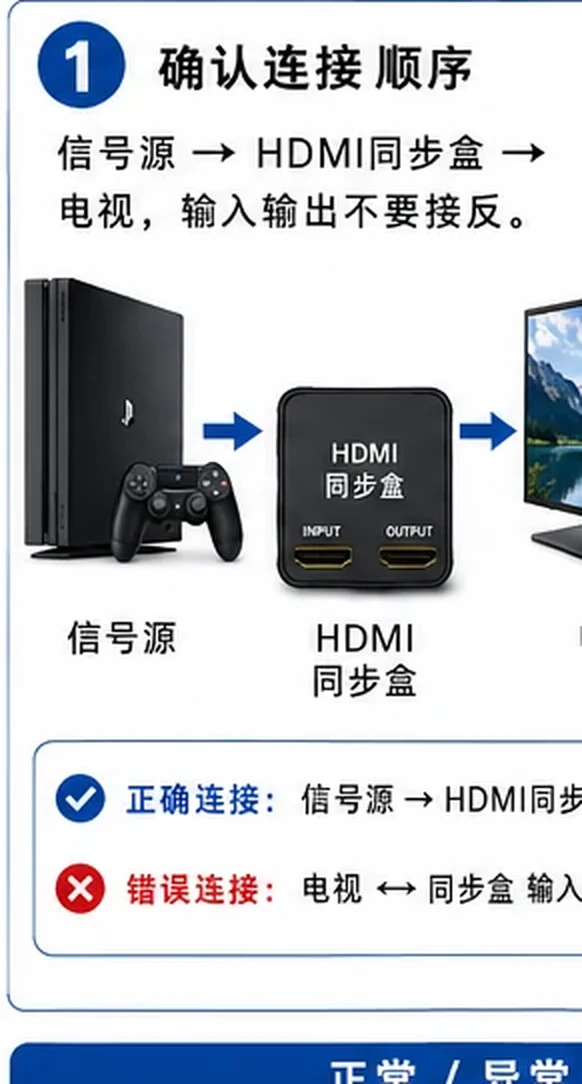
确认同步盒输入和输出

信号源接HDMI IN,电视接HDMI OUT;检查端口标识和App中选中的输入。
HDMI同步盒连接后电视黑屏:线材、端口、分辨率和HDCP排查—步骤2:确认同步盒输入和输出
步骤02|确认同步盒输入和输出信号源接HDMI IN,电视接HDMI OUT;检查端口标识和App中选中的输入。(直接从本教程主配图对应区域裁切)
本步要观察信号源是否接在 HDMI IN、电视是否接在 HDMI OUT,以及 App 里选中的输入是否对应。
03

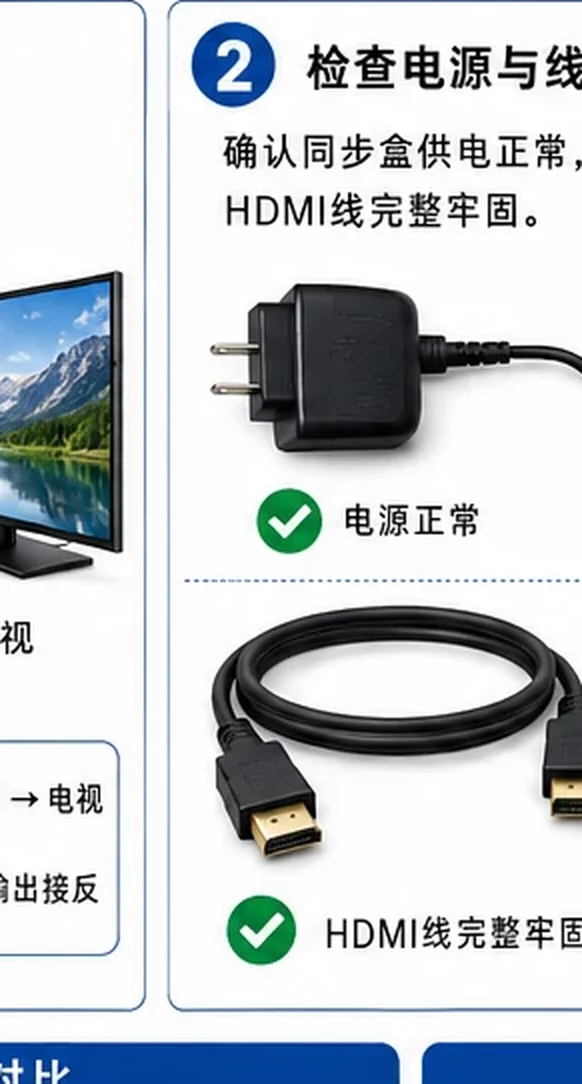
逐根更换HDMI线

分别替换输入线和输出线,优先使用短、认证、无转接头线材。
HDMI同步盒连接后电视黑屏:线材、端口、分辨率和HDCP排查—步骤3:逐根更换HDMI线
步骤03|逐根更换HDMI线分别替换输入线和输出线,优先使用短、认证、无转接头线材。(直接从本教程主配图对应区域裁切)
本步要观察换线后是输入侧还是输出侧恢复稳定,据此判断哪一根线材不合格。
04

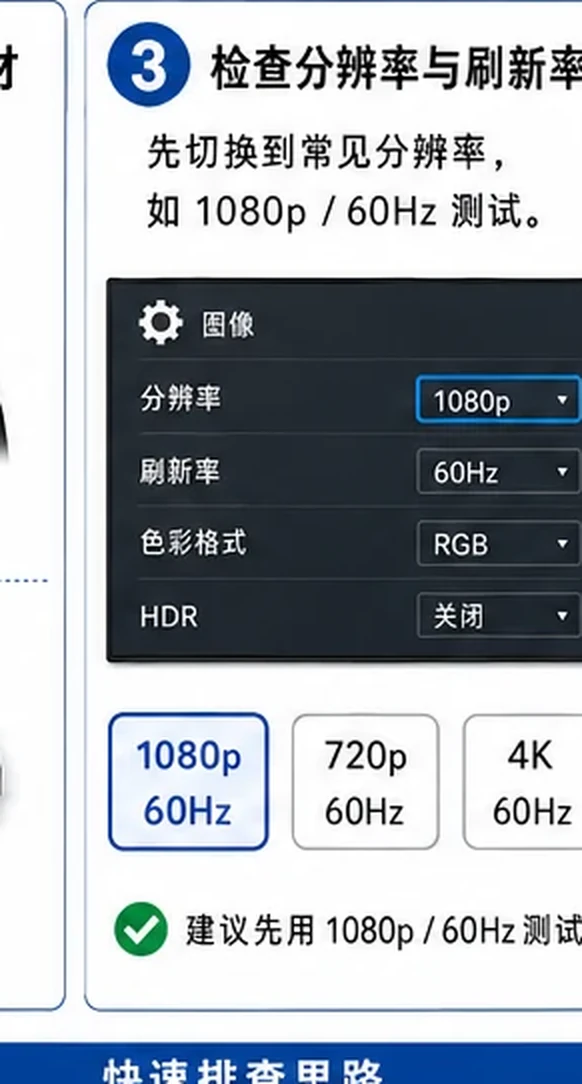
降低输出格式

暂时把信号源设为1080p、60Hz、标准动态范围,再逐步恢复4K/HDR/高刷。
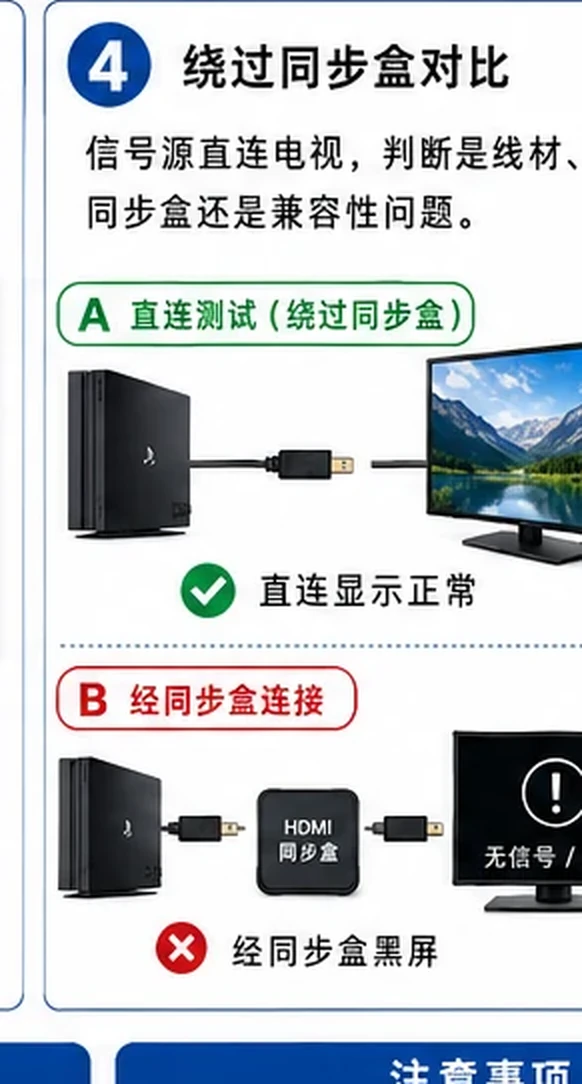
HDMI同步盒连接后电视黑屏:线材、端口、分辨率和HDCP排查—步骤4:降低输出格式
步骤04|降低输出格式暂时把信号源设为1080p、60Hz、标准动态范围,再逐步恢复4K/HDR/高刷。(直接从本教程主配图对应区域裁切)
本步要观察降到 1080p/60Hz/SDR 是否稳定,以及逐级恢复到哪一档时故障重现。
05

重启握手链路

全部断电30秒,按电视→同步盒→信号源顺序上电,等待HDCP重新握手。
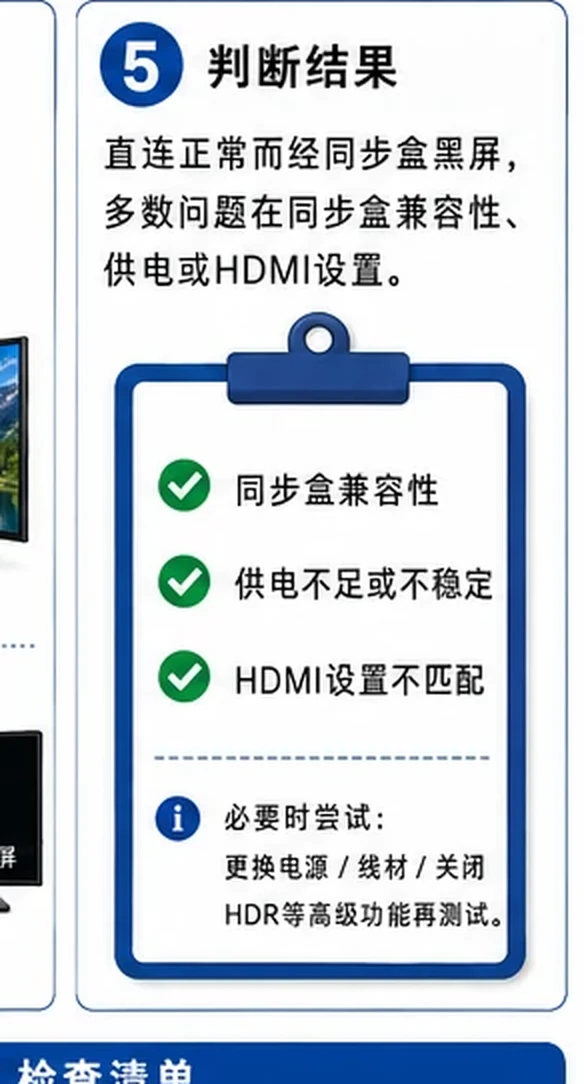
HDMI同步盒连接后电视黑屏:线材、端口、分辨率和HDCP排查—步骤5:重启握手链路
步骤05|重启握手链路全部断电30秒,按电视→同步盒→信号源顺序上电,等待HDCP重新握手。(直接从本教程主配图对应区域裁切)
本步要观察按电视→同步盒→信号源顺序上电后画面是否恢复,以及重现的间隔。
06

检查固件与兼容说明

确认同步盒支持所需HDMI版本、HDR格式和刷新率,更新官方固件。
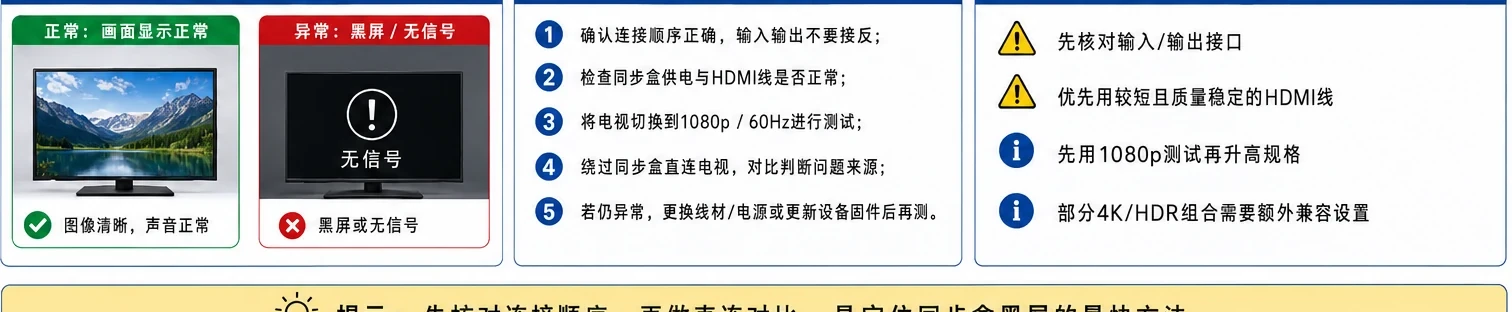
HDMI同步盒连接后电视黑屏:线材、端口、分辨率和HDCP排查—步骤6:检查固件与兼容说明
步骤06|检查固件与兼容说明确认同步盒支持所需HDMI版本、HDR格式和刷新率,更新官方固件。(直接从本教程主配图对应区域裁切)
本步要观察同步盒固件版本,以及厂商说明中是否支持你实际需要的 HDMI 版本与 HDR 格式。
正常结果

同步盒稳定输出画面和声音,切换输入或唤醒设备后不会持续黑屏。

仍然异常

只有在高刷、特定HDR或受保护内容时黑屏,通常是能力/兼容限制,应使用旁路或更高规格同步盒。

教程说明

本教程提供通用检测路径。不同品牌、车型、线路和控制协议可能不同,应以产品标签、安装说明和专业维修资料为准。