
同步盒加入後黑屏,是握手談崩了
同步盒位於訊號源和電視之間,任何埠、HDMI線或格式不相容都可能黑屏。先驗證訊號源直連電視正常,再把同步盒逐步加入。
以下步驟圖片的標註文字為簡體中文,其餘頁面內容為繁體中文。
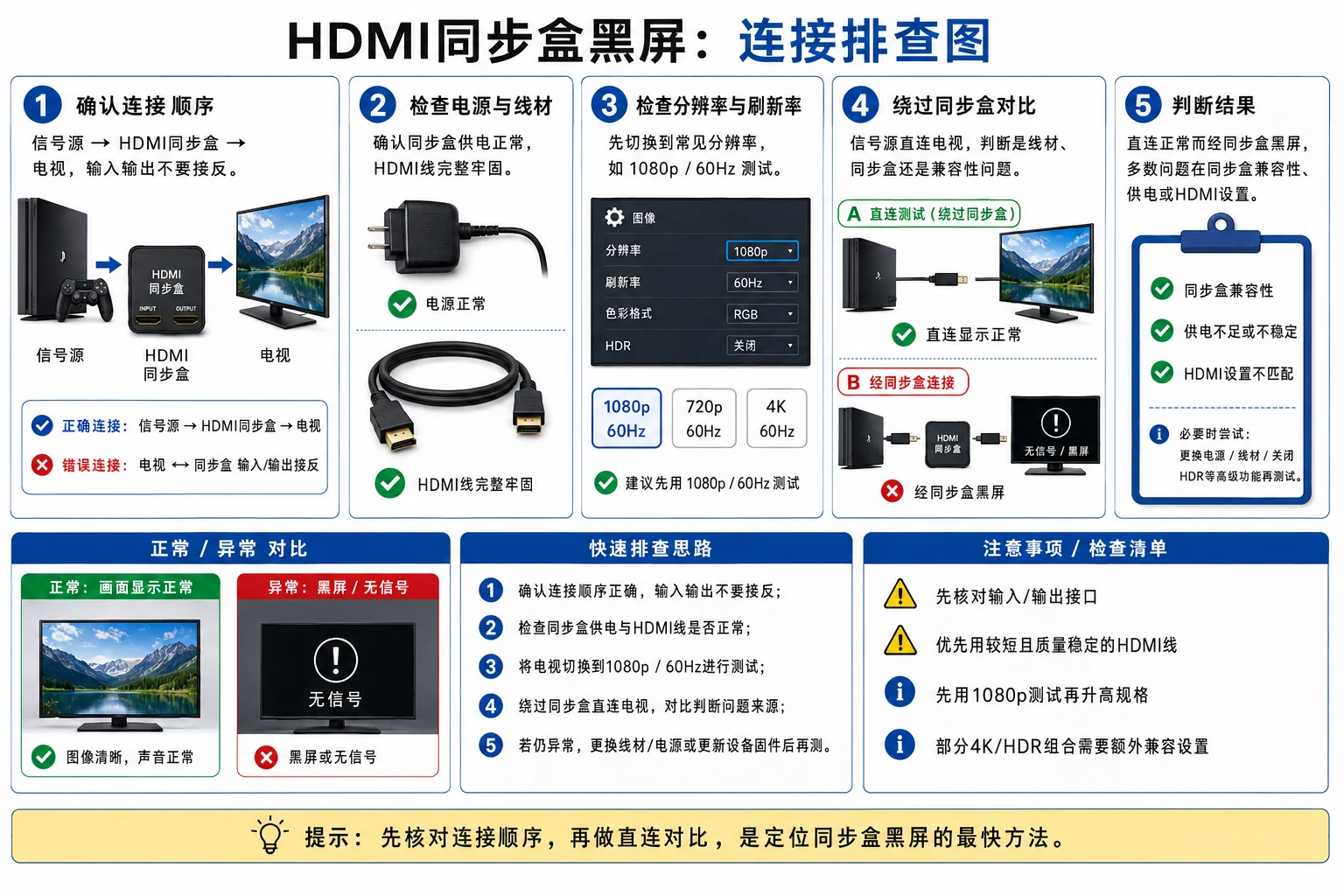
輸入檢測判斷修復
從最安全、最容易確認的位置開始,每次只改變一個條件。
工具
開始前準備
- 兩根已知正常HDMI線
- 電視遙控器
- 訊號源裝置
- 同步盒App
!安全注意
斷電後插拔HDMI,避免反覆熱插損傷介面。不要開啟同步盒或電視內部電源。
優先檢查這些位置
- 電視輸入源選擇錯誤
- HDMI線頻寬或接觸問題
- 同步盒埠接反
- 解析度/重新整理率不支援
- HDCP握手或CEC衝突
STEP BY STEP
詳細檢測步驟
先取得直連基準,再逐項換回去;一次只改一個變數。
01
訊號源直連電視測試
繞過同步盒,用同一訊號源和電視埠確認畫面、聲音正常。
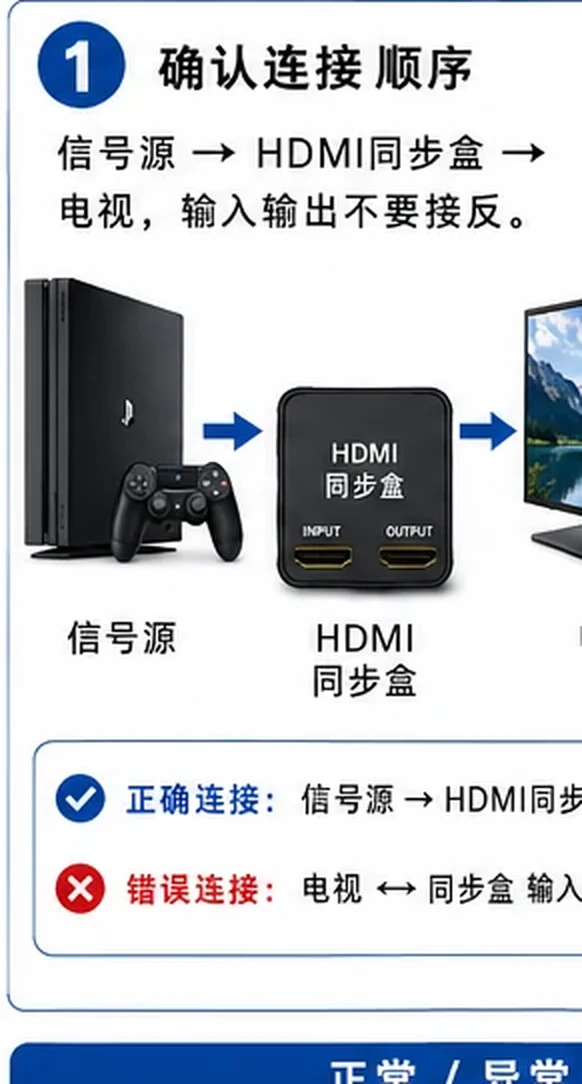
本步要觀察繞過同步盒直連時畫面與聲音是否完全正常——這是後續判斷的基準。
02
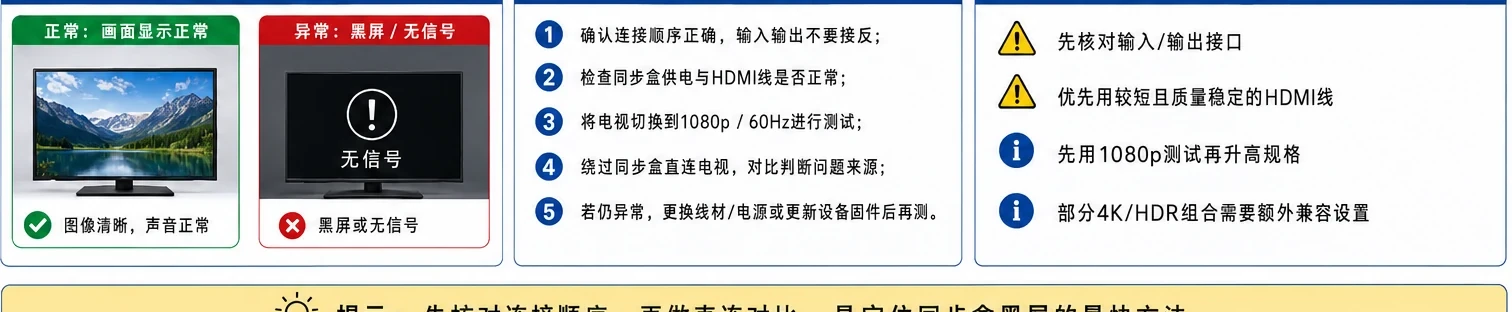
確認同步盒輸入和輸出
訊號源接HDMI IN,電視接HDMI OUT;檢查埠標識和App中選中的輸入。
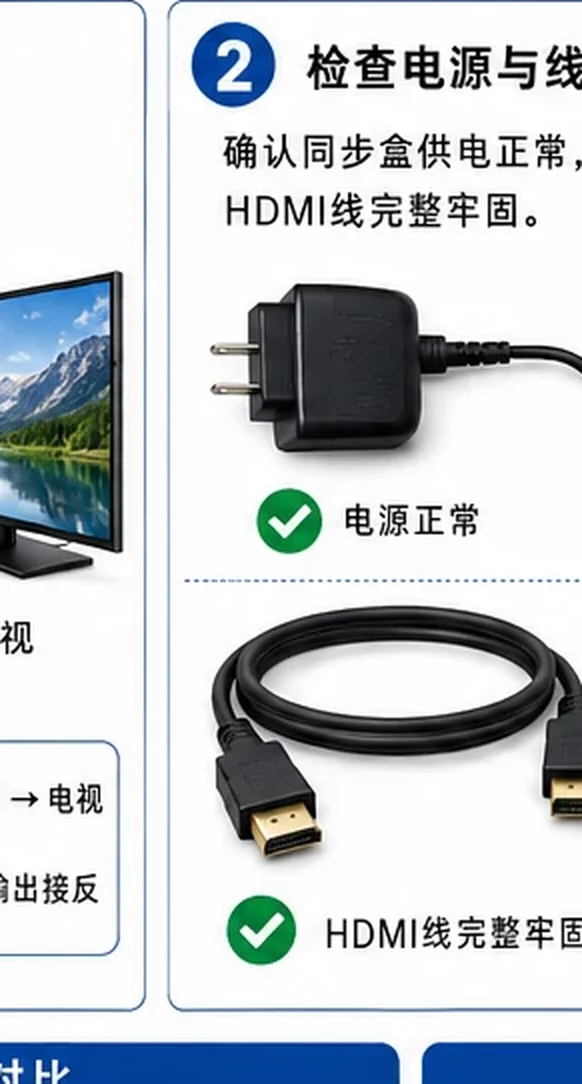
本步要觀察訊號源是否接在 HDMI IN、電視是否接在 HDMI OUT,以及 App 裡選中的輸入是否對應。
03
逐根更換HDMI線
分別替換輸入線和輸出線,優先使用短、認證、無轉接頭線材。
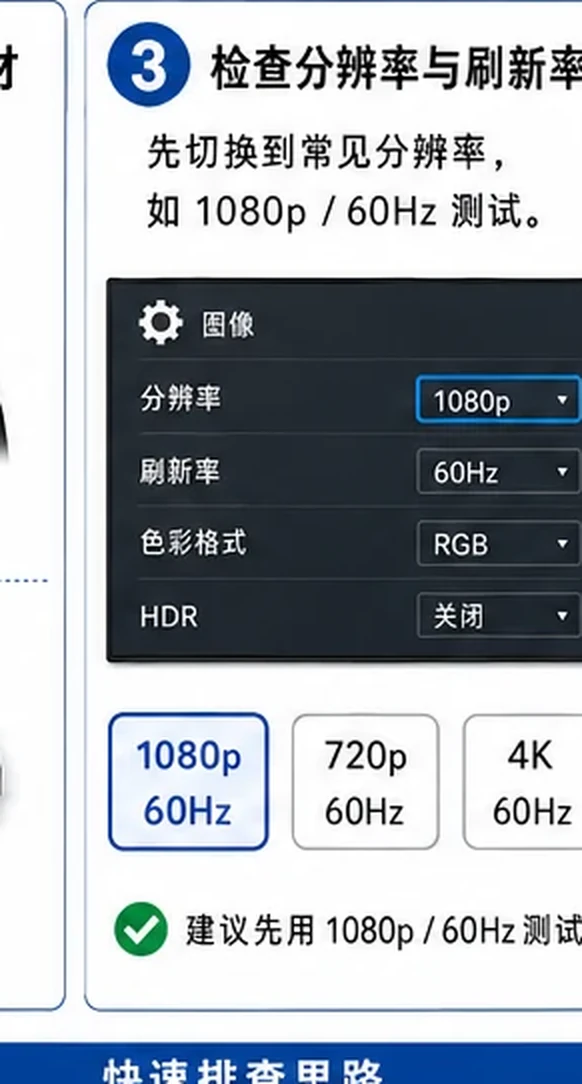
本步要觀察換線後是輸入側還是輸出側恢復穩定,據此判斷哪一根線材不合格。
04
降低輸出格式
暫時把訊號源設為1080p、60Hz、標準動態範圍,再逐步恢復4K/HDR/高刷。
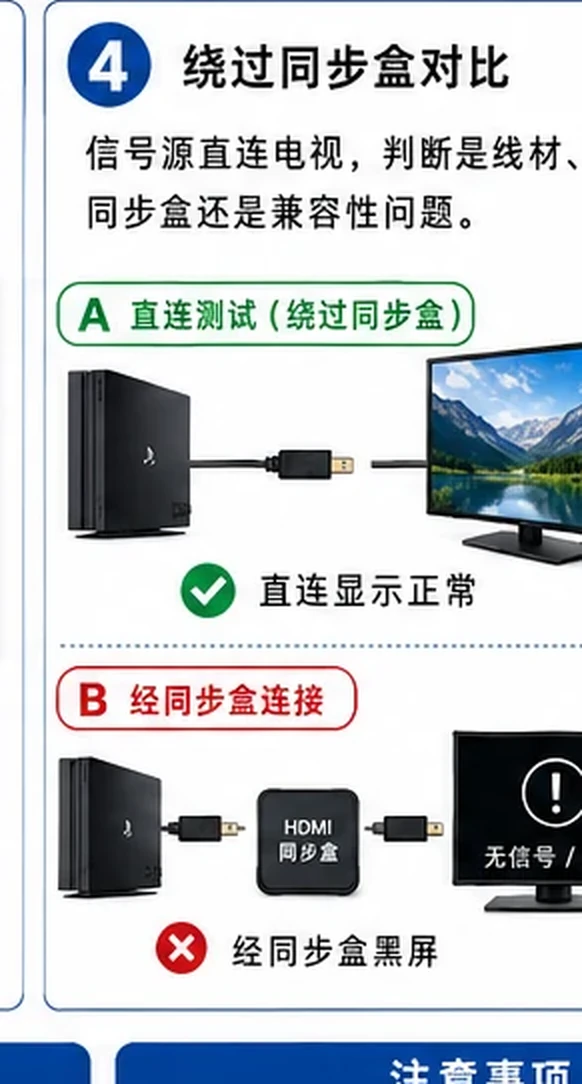
本步要觀察降到 1080p/60Hz/SDR 是否穩定,以及逐級恢復到哪一檔時故障重現。
05
重啟握手鍊路
全部斷電30秒,按電視→同步盒→訊號源順序上電,等待HDCP重新握手。
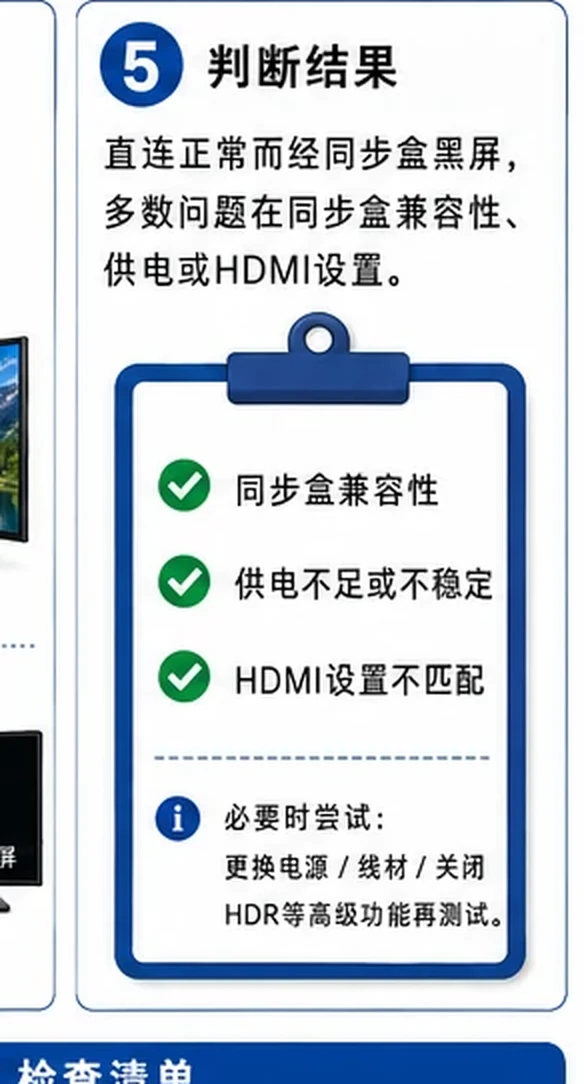
本步要觀察按電視→同步盒→訊號源順序上電後畫面是否恢復,以及重現的間隔。
06
檢查韌體與相容說明
確認同步盒支援所需HDMI版本、HDR格式和重新整理率,更新官方韌體。
本步要觀察同步盒韌體版本,以及廠商說明中是否支援你實際需要的 HDMI 版本與 HDR 格式。
正常結果
同步盒穩定輸出畫面和聲音,切換輸入或喚醒裝置後不會持續黑屏。
仍然異常