它一直亮,是因為沒人告訴它該停
很多電視關機其實進入待機,USB口可能繼續供電;同步盒或控制器也可能沒有收到畫面停止訊號。應先確定背景燈靠什麼條件自動關閉。
以下步驟圖片的標註文字為簡體中文,其餘頁面內容為繁體中文。
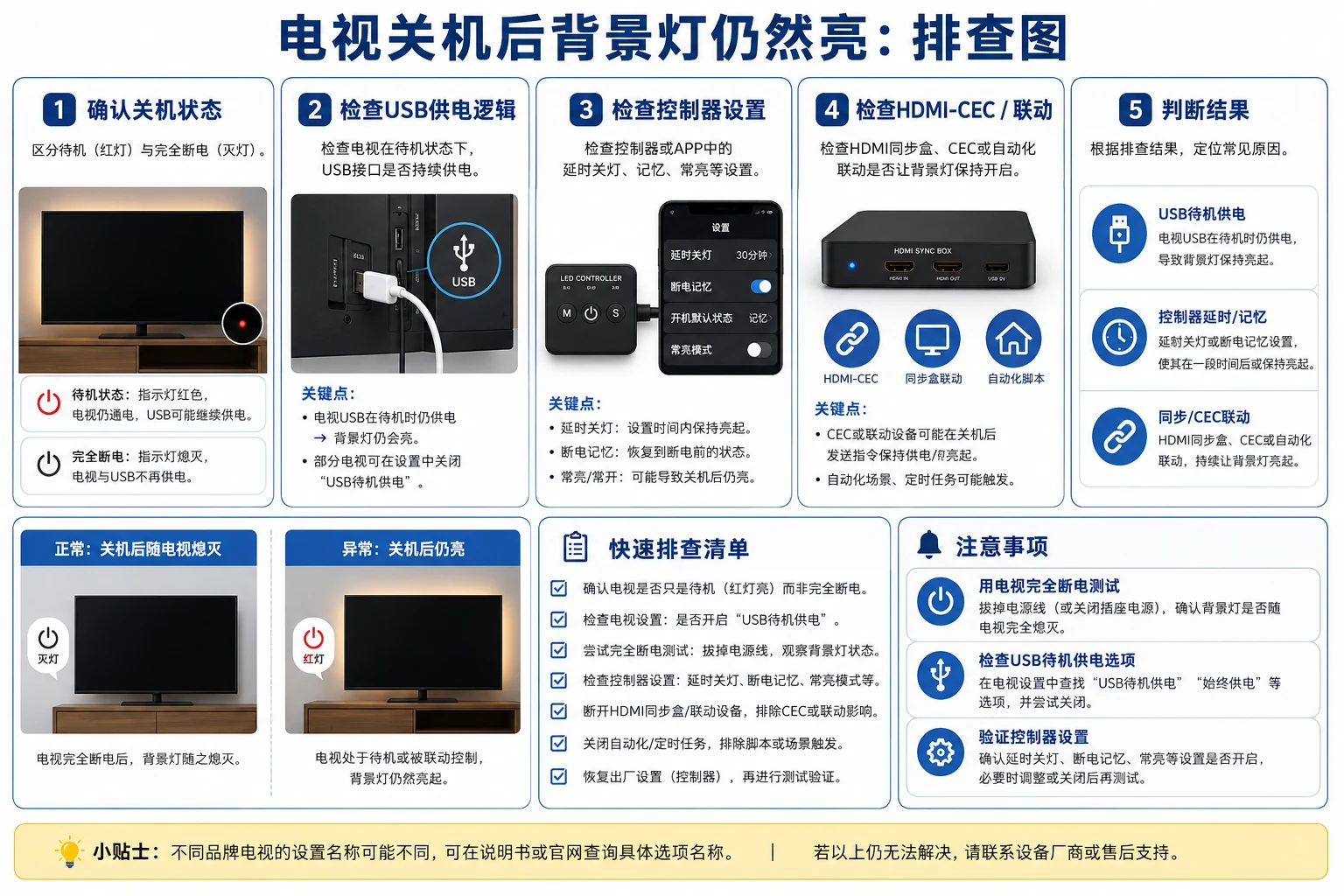
輸入檢測判斷修復
從最安全、最容易確認的位置開始,每次只改變一個條件。
工具
開始前準備
- 電視遙控器
- 背景燈App
- USB電壓表(可選)
- 獨立智慧插座(可選)
!安全注意
不要透過反覆拔插鬆動的USB口解決問題。使用智慧插座時確認其額定負載和斷電恢復邏輯。
優先檢查這些位置
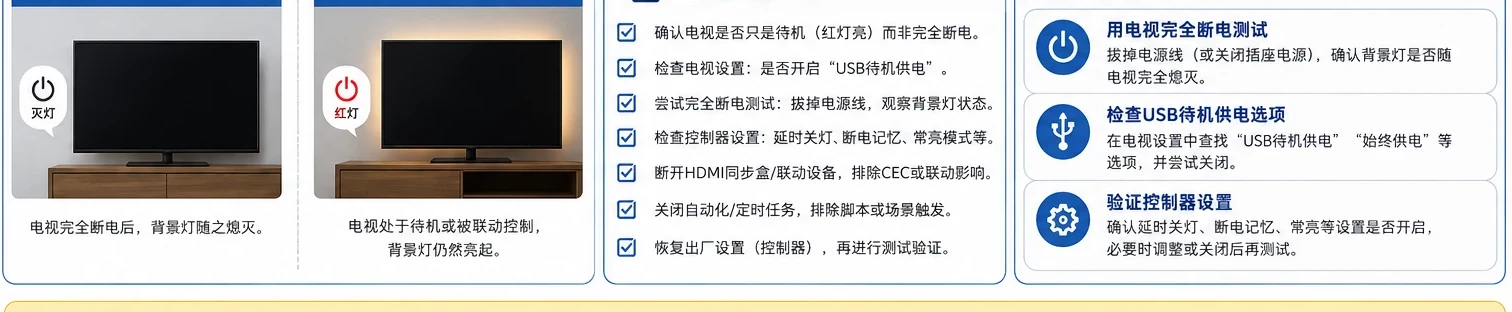
- 電視USB待機持續供電
- 快速啟動保持埠活躍
- 控制器自動關燈未開啟
- HDMI裝置仍輸出訊號
- App定時或場景保持常亮
STEP BY STEP
詳細檢測步驟
先看時間特徵,再關掉兩條供給線——電源與訊號。
01
記錄關機後的持續時間
關閉電視後等待10分鐘,觀察背景燈是延時關閉還是一直亮。
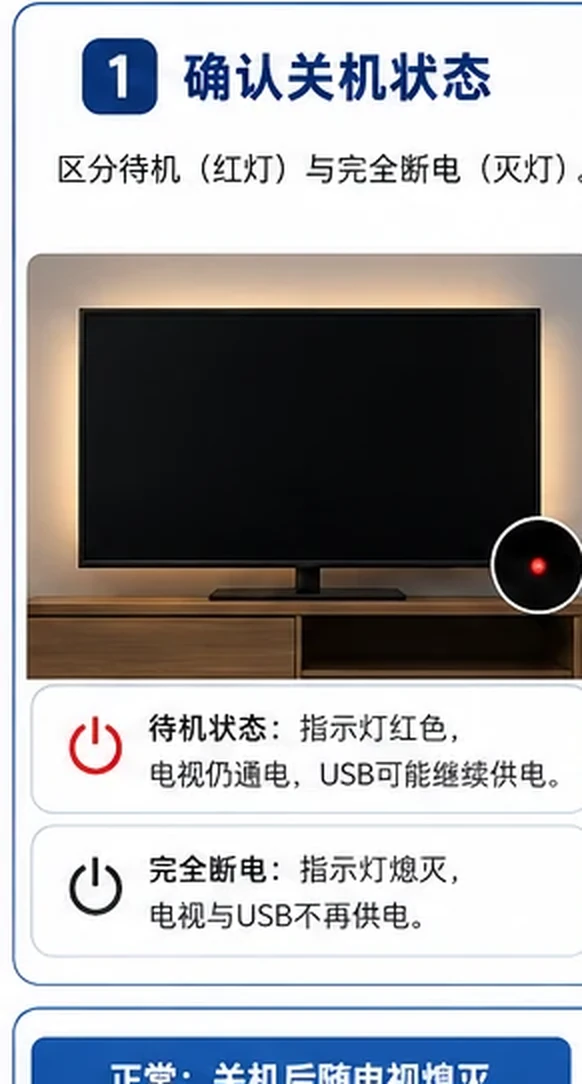
本步要觀察關閉電視後是幾分鐘內熄滅還是一直亮——延時熄滅屬於正常超時。
02
檢查電視USB待機設定
在電視電源、快速啟動、USB供電或開發者設定中查詢待機供電選項。
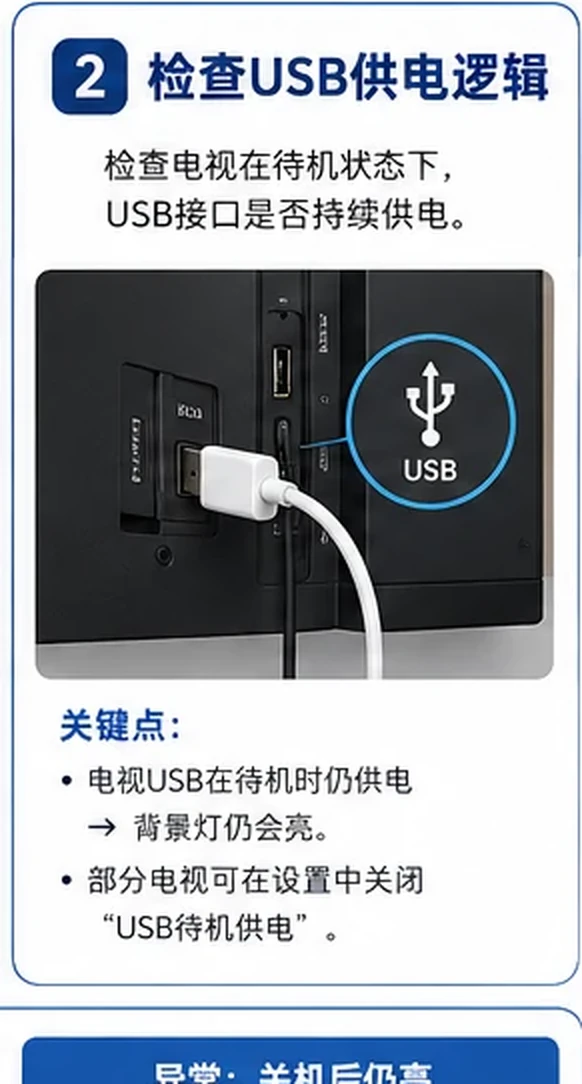
本步要觀察電視設定裡 USB 待機供電、快速啟動的當前狀態。
03
檢查背景燈自動關機選項
在App或同步盒設定中啟用無訊號關燈、黑屏關燈或跟隨電視。
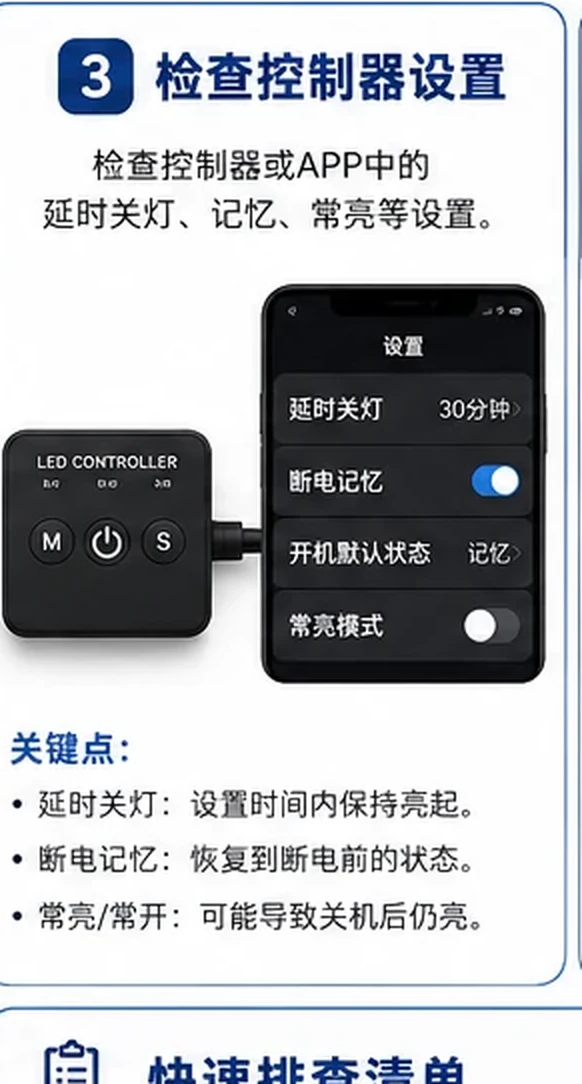
本步要觀察燈帶 App 裡是否有無訊號關燈、黑屏關燈或跟隨電視的選項。
04
關閉仍在工作的HDMI裝置
遊戲機、盒子和功放可能持續輸出,逐個關機或拔掉HDMI測試。
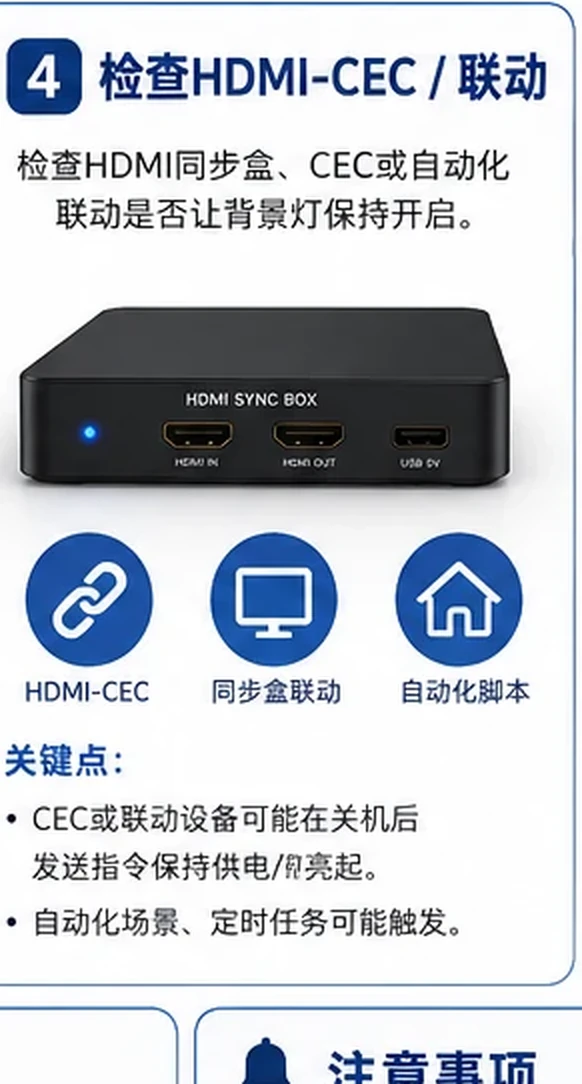
本步要觀察逐個關閉 HDMI 裝置時,是哪一臺徹底關機後牆面才熄滅。
05
比較USB和獨立電源方案
若電視USB無法隨待機斷電,可用支援聯動的智慧插座或電視USB觸發繼電器方案。
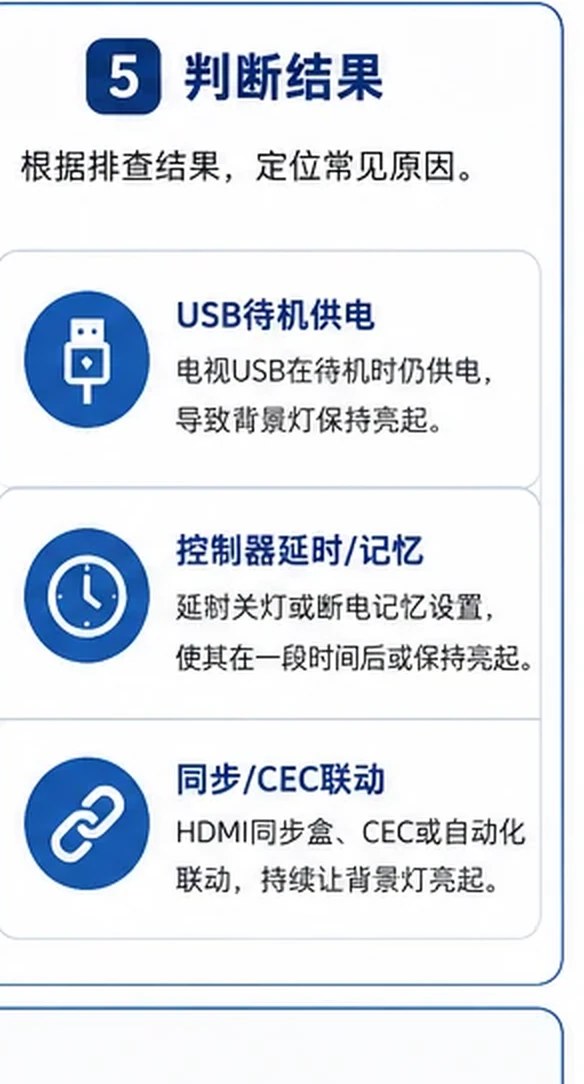
本步要觀察智慧插座方案能否在電視進入待機後一分鐘內切斷供電。
06
驗證下次開機恢復
連續執行開機、關機和斷電恢復,確認背景燈不會丟失校準或進入錯誤模式。
本步要觀察開機、關機、斷電恢復三種迴圈下,燈帶是否保持校準且不進入錯誤模式。
正常結果
電視關機後在合理延時內背景燈關閉,開機後自動恢復正確模式。
仍然異常